クリスタ 制御点 表示 355792-クリスタ 制御点 表示
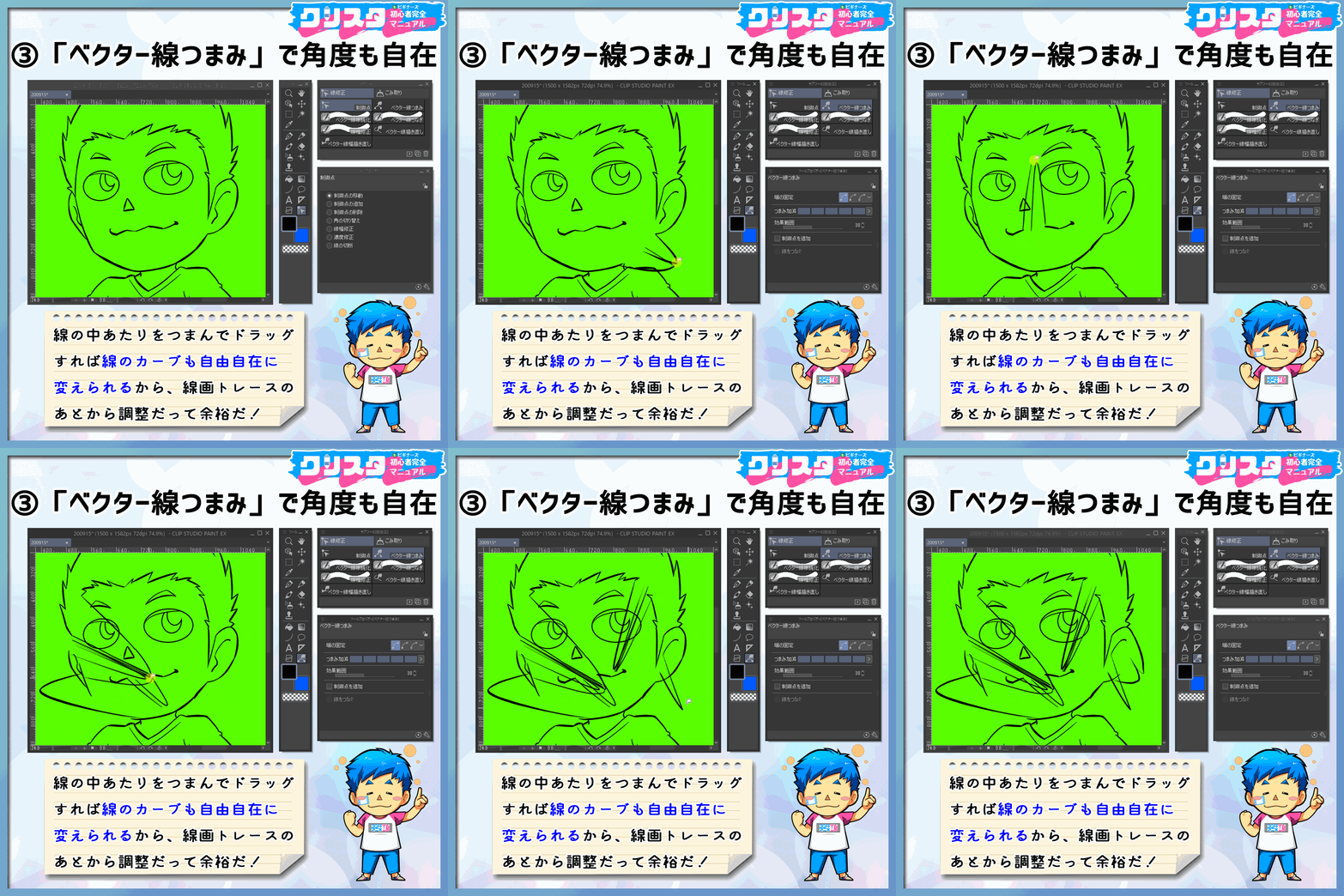
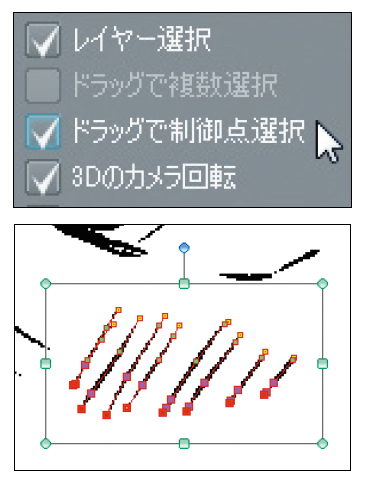
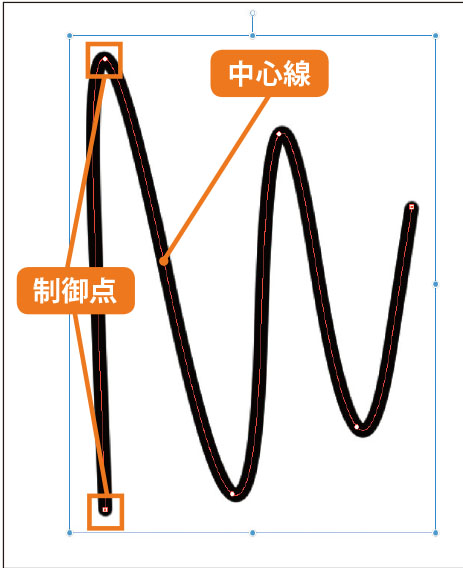
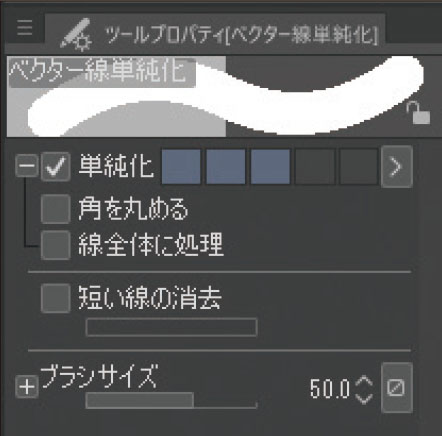
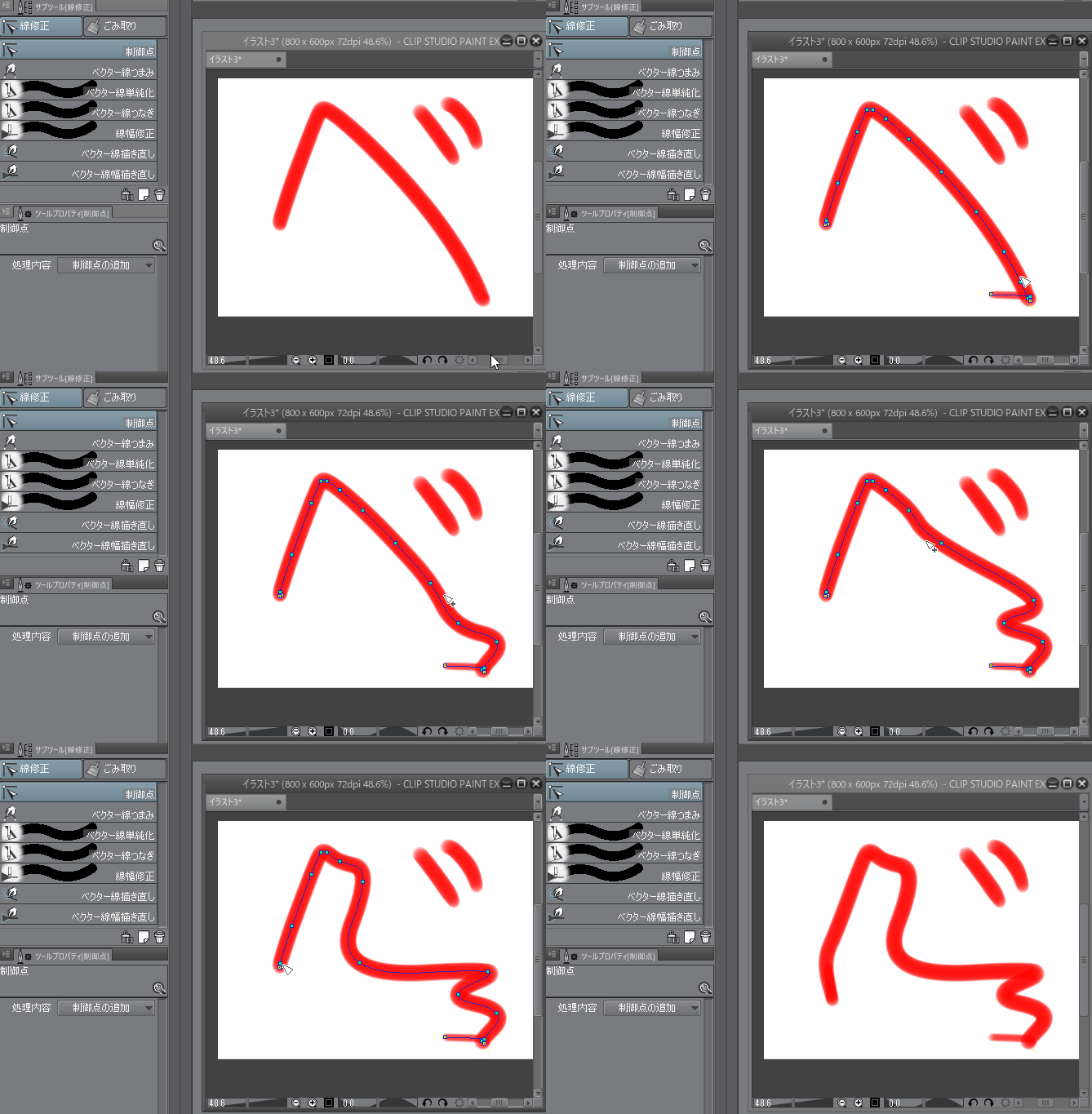
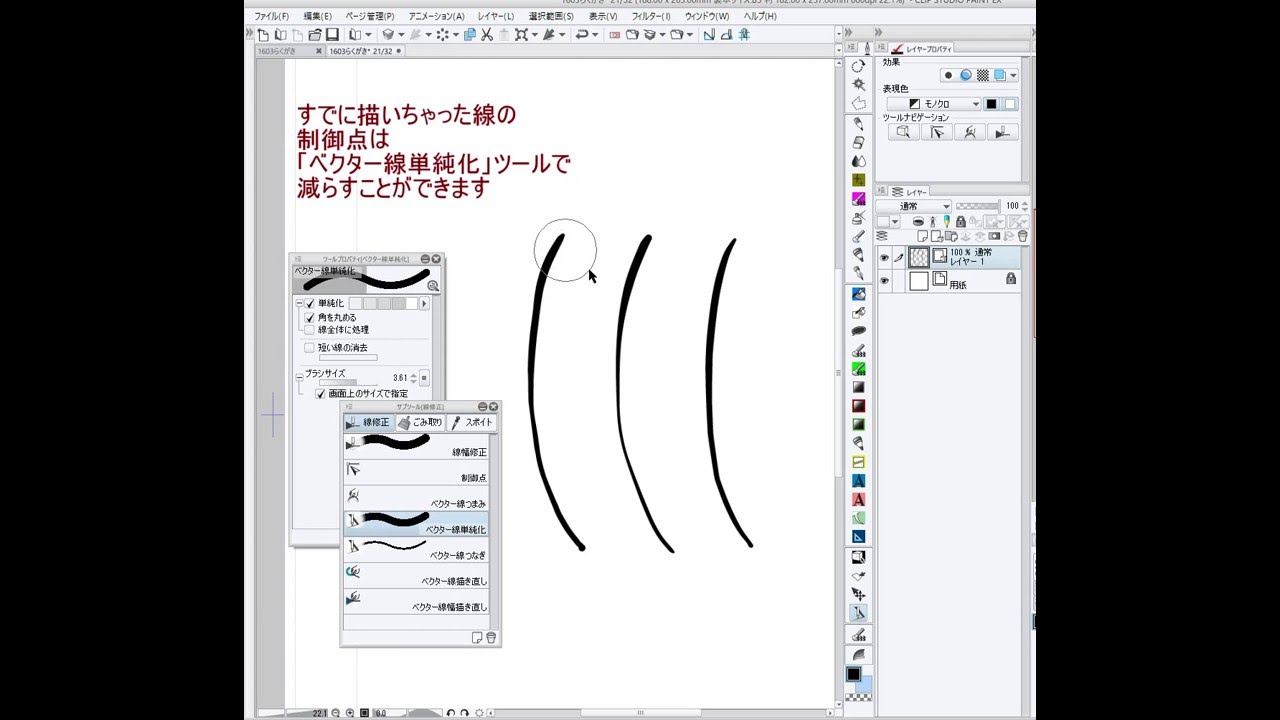
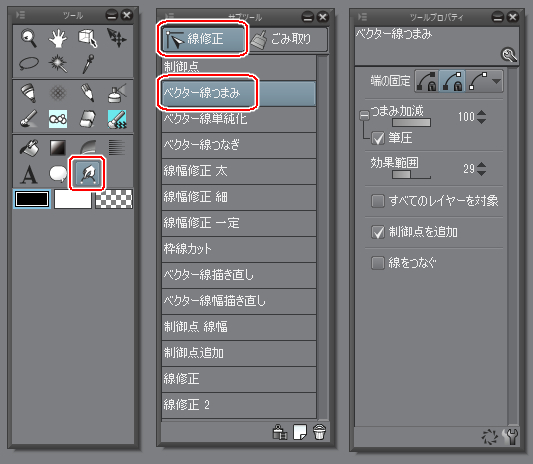
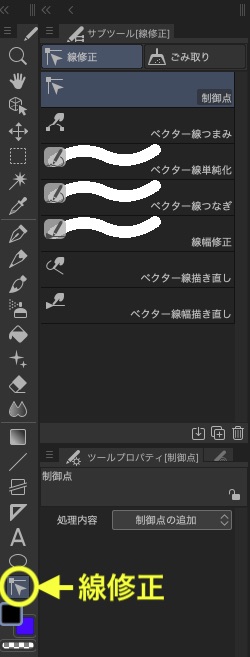
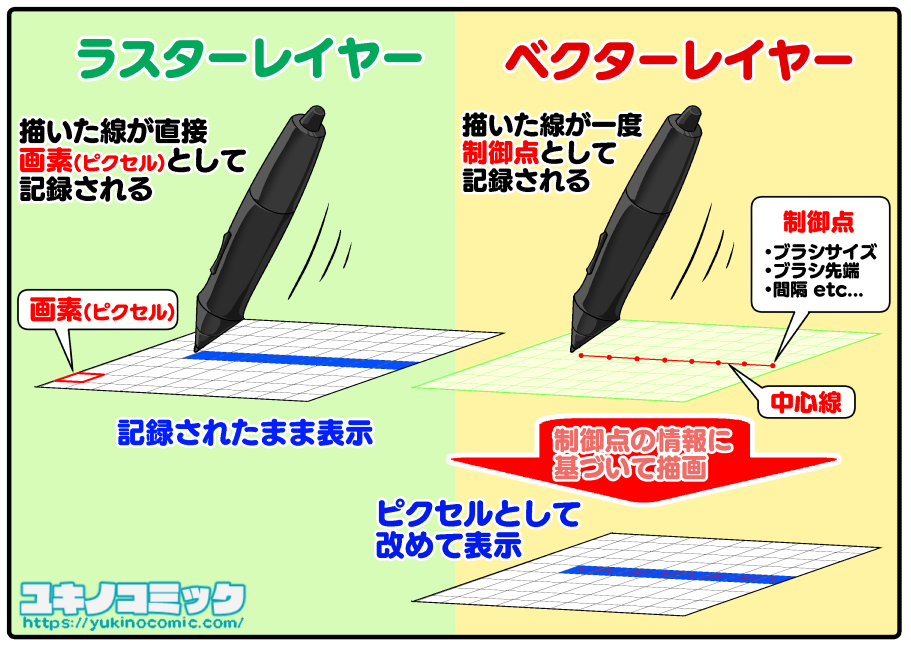
ベクターレイヤーでは、制御点を使った線の変更方法がいくつかあります。 制御点の調整 制御点を選択したり動かしたりできます。 線をつまんで変形 線をつまんで曲げたり伸ばしたりできます。 線幅の修正 線の太さを変更できるツールです。 ベクターレイヤーを作るには メニューバーからそんな方にはこの講座がオススメ!クリスタ 操作ツールでベクター線を選択すると制御点が表示されますのでこの制御点を動かすことで線に変更を加えることができます。 制御点が多すぎる場合はベクター線単純化というサブツールで線をなぞると減らすことができます。 線の太さや iPadでも試してみたんですが オブジェクトツールで範囲選択しても はい、制御点が出てきません いま、これ選択してるんですよ でもですね、ここでブラシ形状選択で線のタッチを変更できてるので、選択範囲も表示はされてないですが選択出来てる
編集できるベクター線で線画のクオリティを上げる Clip Studio Paint Ex 公式ガイドブックより イラスト マンガ描き方ナビ
クリスタ 制御点 表示
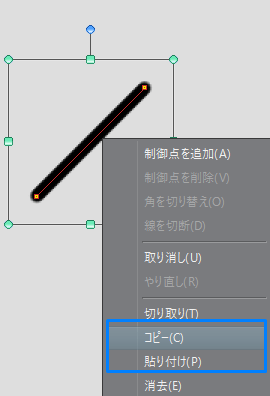
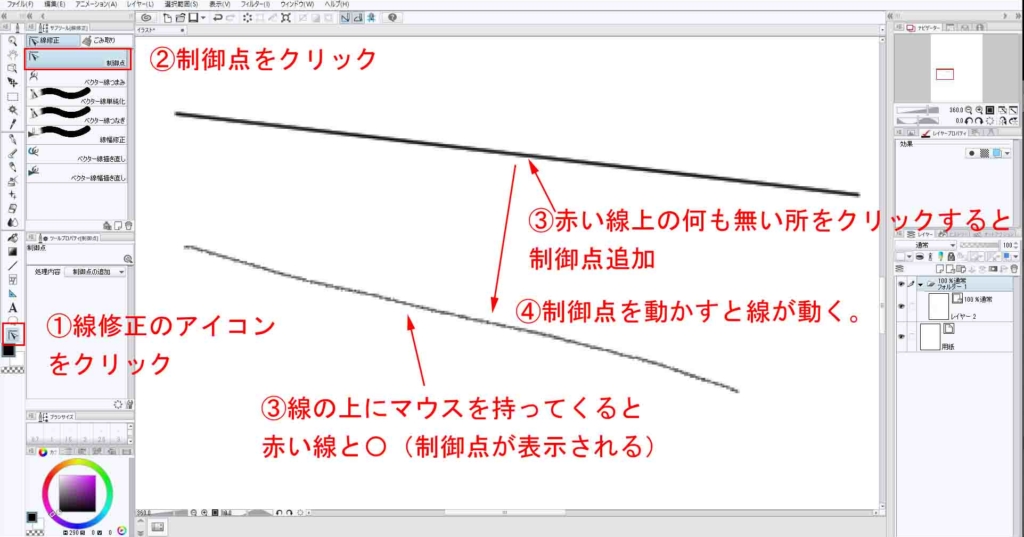
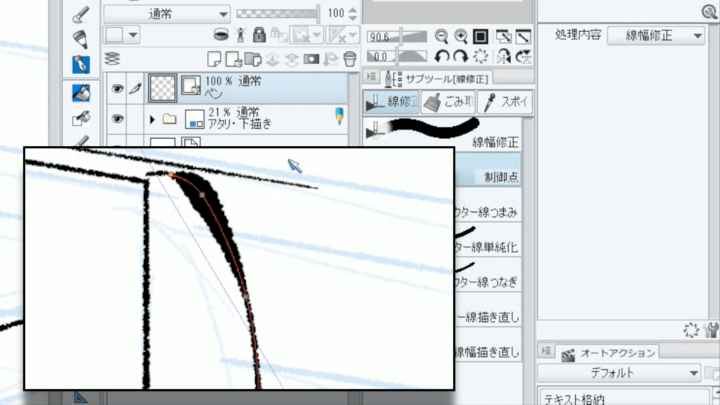
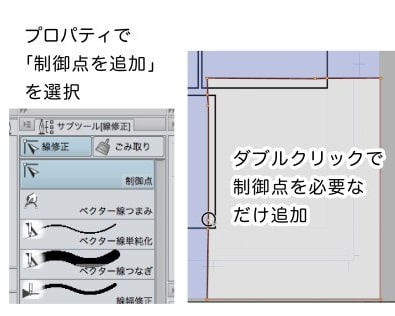
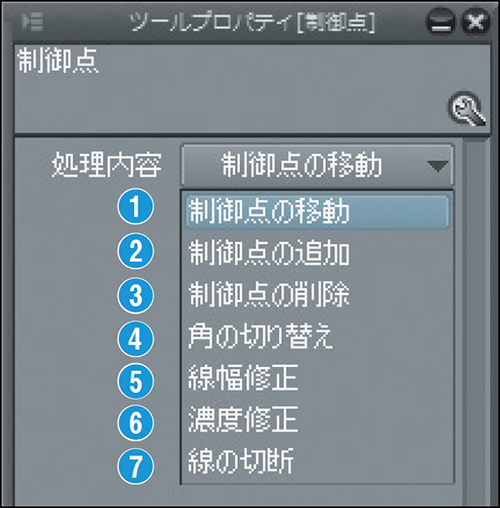
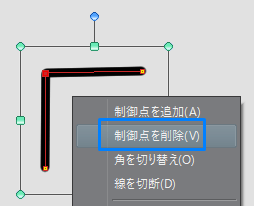
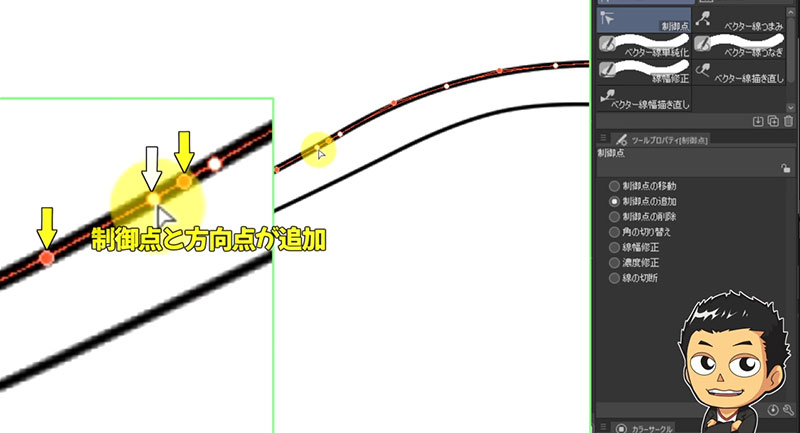
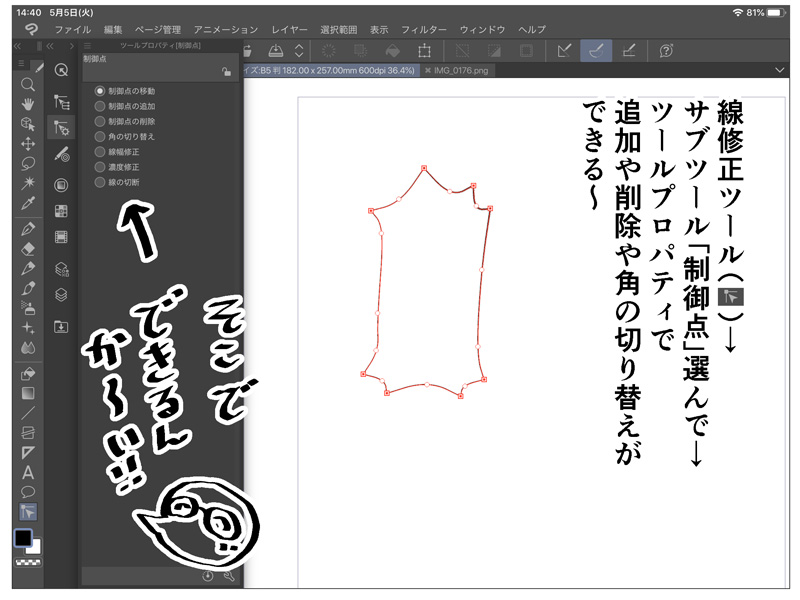
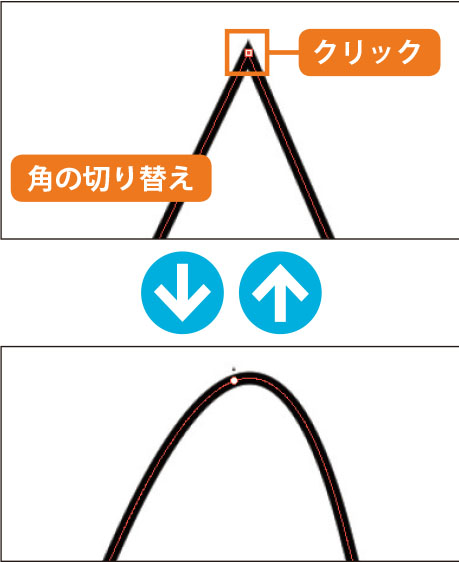
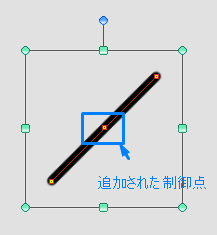
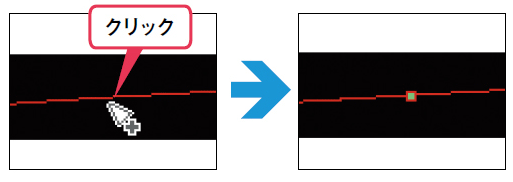
クリスタ 制御点 表示- Ⅲ-1 制御点 引いた線は制御点を基準として引かれていますのでその制御点を動かすことにより線を修正します。 線の上にマウスをもってくると赤い線(引かれている線)と点(制御点)が表示されます。 赤い線上でクリックすると制御点が追加されます。③制御点の削除 削除したい制御点のうえにカーソルを合わせ、カーソルに「-」が表示された状態でクリックすると制御点が削除されます。 ④角の切り換え 制御点上でクリックすると、その制御点から伸びるパスが曲線か直線かを切り換えられます


クリスタ ベクターレイヤーの使い方 やり方 方法 Clip Studio Paint 創造ログ 絵の書き方 描き方まとめ
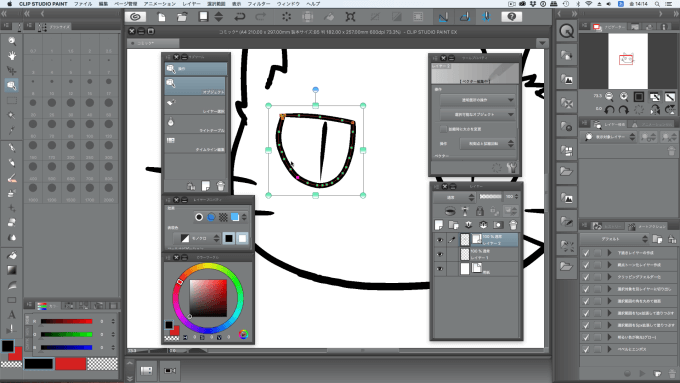
クリスタ 制御点 表示 クリスタ便利機能ベクターレイヤーでは「制御点」操作で クリスタ便利機能ベクターレイヤーでは「制御点」操作でこんなことができる!!VVVF 9028 1C8M IGBT J 2 J 3 東海道新幹線 こだま 各駅停車 ABOUT POSTD クリスタ 制御点 表示 3D blender blender 3 1 2 1 14 1 1 2 1 35 CLIP STUDIO PAINT 19 Photoshop 3 2 7 8 1 1 1 1 1 3 3 1 1 1 pixiv 9 1 1 1 1 クリスタ 制御点 表示 1 1 1 1 1 1 1 48 3 11 2 3 1 2 12 blender 2 2 8 1 4 1 5 5 11 18 8 1 1 5 1 16 重音テッド 作り方 1 11 1 1 吹き出しを修正する方法 ツールバーの「操作」を選んでサブツールを「オブジェクト」に切り替える。 吹き出しをクリックすると、パスと制御点が表示され、制御点をドラッグして変形することが可能になる。 右クリックで制御点の追加や削除もできる。
はじめに 今回紹介する内容は「clip studio paint proで中心に直線を引く方法」です。 縦・横どちらにも直線を引けるので、 画像やテキストを表示させたい時 や 対称定規を使う時 に活用してみてください。 ではまず、 実際の動作 を確認しましょう。の順番で選ぶと、グリッドが表示されます。 グリッド上に線を引く グリッドが表示されている状態で、コマンドバーにある「グリッドにスナップ」アイコンをオンにしてください。 表示されていない場合は年4月17日 年6月1日 皆さん、本日も閲覧ありがとうございます クリスタベクターレイヤーで線を思い通りに操ろう
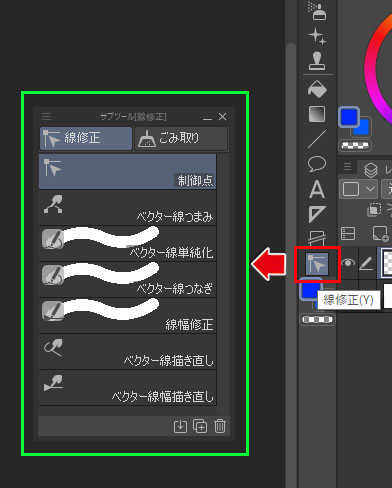
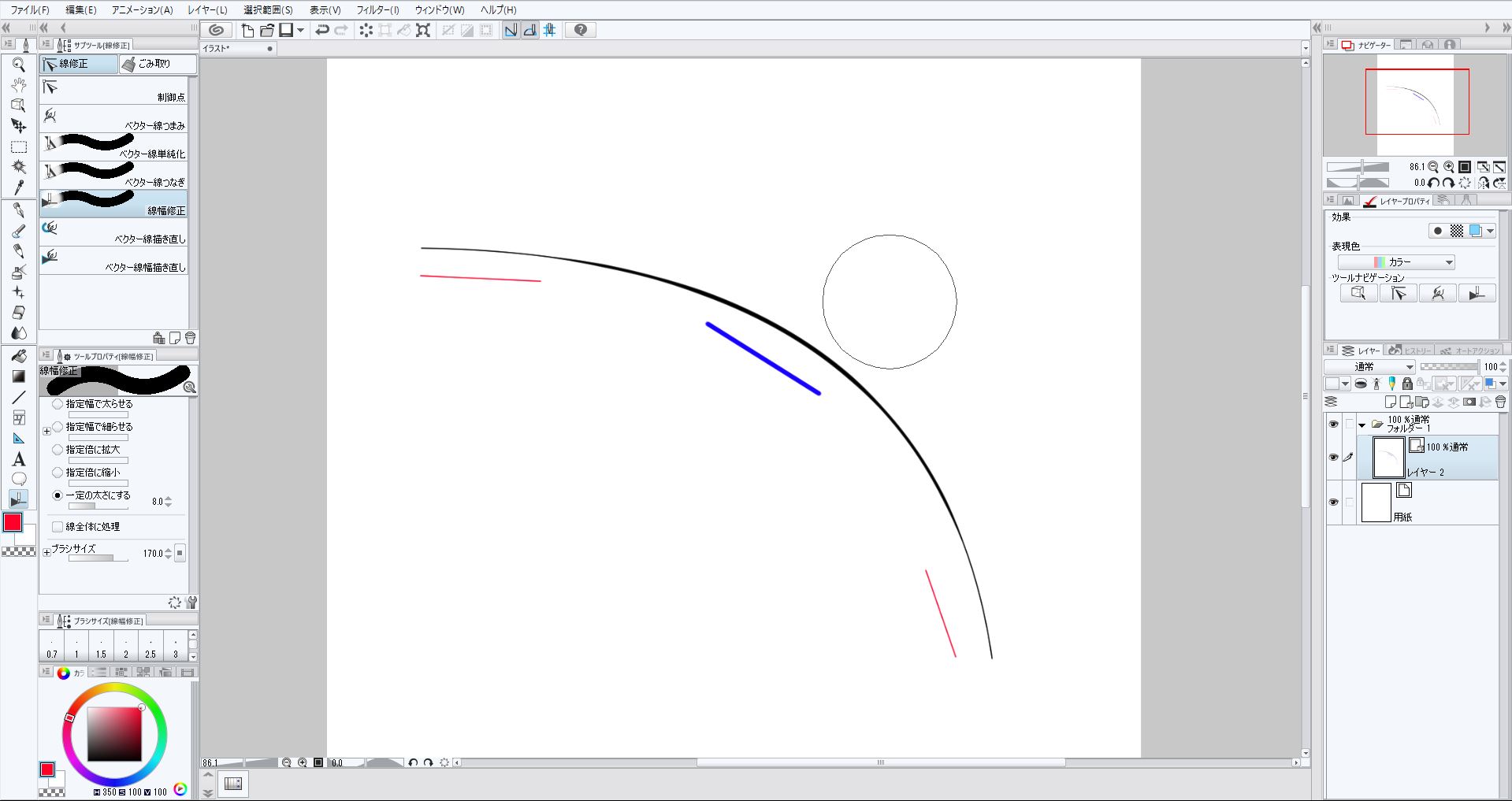
前回クリスタ(CLIP STUDIO PAINT)で曲線や直線を描いてみました それらは『ベクターレイヤー』を使うと便利です 今回はその『ベクターレイヤー』の便利な点などをまとめ最新バージョンで制御点の扱いが便利になっています。 最新版の場合で作画する場合は こちらも参考にしてください。 https//wwwclipstudionet/ja/dl/release_note ショートカットの割り当てはできます。 ショートカット設定を開いて「ツール」>「制御点」の中に、追加や削除、角の切り替え。 線の切断 があります。 また、私の場合ですが、描いた曲線などに制御点をサブツール制御点では「制御点」を調整します。 ツールプロパティの 処理内容で制御点への調整内容を選択します。 どの処理内容を選択しても、カーソルを線上に重ねるとパスと制御点が表示されて、操作できる状態になります。
Clip Studio Paint デジタルイラストでキレイな線を引く方法 いろいろ雑記帳
Clip Studio Paintの 3次ベジェ曲線 がとても使いやすくなりました 山本電卓 Note
クリスタベクターレイヤーの使い方・やり方・方法clip studio paint ベクターレイヤーで曲線を引くと、後からでも制御点を使って編集しやすくなります クリスタの選択範囲を使うと移動・変形・左右反転などが自在にできます。画像の編集からデッサン崩れの修正など、イラスト制作 目次 非表示 1 ベクターレイヤーの「線修正」でできる事 2 クリスタの線修正機能① 制御点 21 (1)制御点を増やす 22 (2)点を減らす 23 (3)点を移動する 3 クリスタの線修正機能② ベクター線つまみ 4 クリスタの線修正機能③ ベクター線単純化 5 クリスタの線修正機能④ ベクター線つなぎ 6 クリスタの線修正機能⑤ 線幅修正 7 クリスタの線修正機能⑥ ベクター線描き直し 8 クリクリスタ ツール 表示 ウィンドウメニューの ツールにチェックが入っているかご確認いただき、 チェックが入っていない場合は、 ツールを選択していただき、 ツールパレットが表示される事をご確認ください。 なお、こちらはclip studioのみんなに聞いてみようになり
クリップスタジオベクター線をキレイに仕上げる方法まとめ コンテアニメ工房

ベクターレイヤーの制御点 パスを見えないようにしたい Clip Studio Ask
スプラインとは、 幾つかの制御点を作成して、それらを通して滑らかな曲線を 描く方法です。定規は紫の線で表示され、 放射曲線の中心から 幾つかの制御点をクリックし、終点はダブルクリックで定規を作成 制御点の移動 制御点をドラッグする 制御点の追加 グラフの線上でクリックする 制御点の削除 制御点を左右どちらかの端へドラッグする 目次へ戻る ブラシごとに筆圧を調整する方法 ペンや鉛筆など、各ブラシごとの筆圧設定を行います。制御点の移動・追加・削除、角の切り替え × 線幅・濃度修正 ※22 DEBUTではツールプロパティパレットに表示されている機能をご利用いただけます。 セルシス製品との互換について INTERCHANGEABLE 年12月10日 更新 IllustStudio、ComicStudio40、CLIP PAINT Lab用の作品ファイル、素材ファイルを

Clip Studio Paint Pro テキストツール 曲線フキダシ 眠いけど頑張る

クリスタ コマ 枠線の作り方 漫画を描くときの設定を解説 お絵かき図鑑
サブツール 実際に描画に使用するブラシやペンを選ぶ時はここから。 例えばツールでペンを選択している時なら、ペンに属しているサブツールが一覧になって表示されます。 ツールプロパティ サブツールの詳細な設定をする時に必要。ツールアイコンクリスタ用 サブツールのアイコン上で パスを整える 「もっとアンカーを減らしたい」 「アンカーを増やしたい」 「アンカーで折り返したい」 ということも、もちろんクリスタで対応できます。 こちらの制御点ツールを使います。 処理内容のところをクリックすることで、操作内容を切り替えることができます。 制御点の移動 制御点の追加 制御点が表示されません ツールを選択しても、レイヤー上に制御点が表示されなくて困っています。 制御点の表示はベクターレイヤーでご利用いただくことができる機能です。 ラスターレイヤーでは使用できませんので作品のレイヤー種類を確認ください。 されない場合は、対象のベクターレイヤーを選択しているかご確認ください。 該当のベクター
編集できるベクター線で線画のクオリティを上げる Clip Studio Paint Ex 公式ガイドブックより イラスト マンガ描き方ナビ
パース定規を使った背景の描き方講座 クリスタで背景の描き方を学ぼう お絵かき講座パルミー
完成したオブジェクトの方向点表示は上の画像のような位置になっています。今思ったのですが、 実際に表示される方向点の位置と左右対称の位置 に動かせばうまくいくような気がします。 Reverse Conducting Thyristorの頭文字をとって RCT とも呼ぶ。逆向きの電流を流さない一方向性半導体素子 今回は、電子回路部品の一つである「サイリスタ」について説明します。 1.サイリスタの形状と回路記号 電子回路を構成する部品のうち、サイリスタはダイオードの一種で、電力制御などに用いられます。 電力制御の基本となる部品なので押さえておきましょう。 今回のアプリのダウンロード先 githubcom ベジェ曲線のアンカーポイントと制御点と方向線を表示してみた アンカーポイントと制御点を結ぶ直線のことを方向線っていうみたい 青丸がアンカーポイントと制御点、細い赤線が方向線 どちらもPathコントロールを使って表示している アン

クリスタ 図形描画で利用するベジェ曲線の使い方 Yugaki Note

クリスタでつまづいたとこ覚え書き フキダシの編集 ヨルドリ
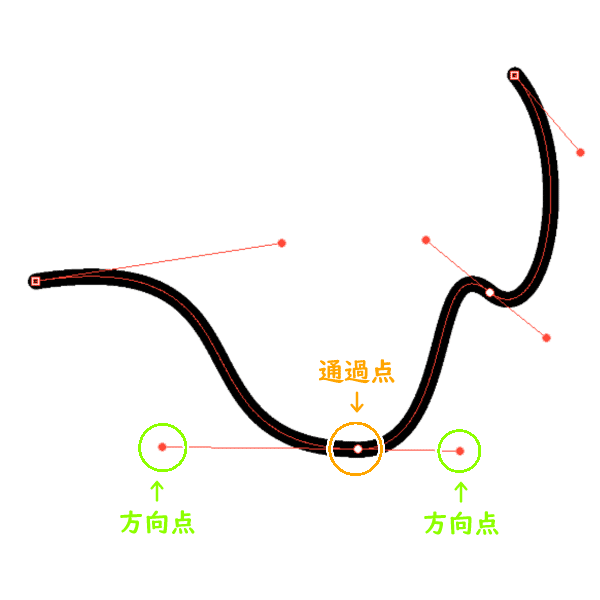
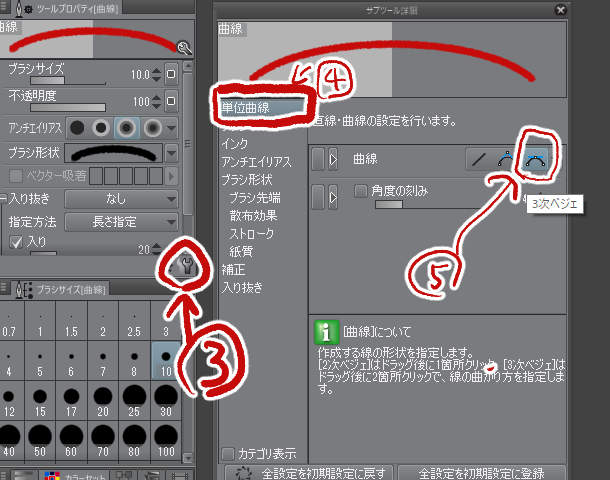
Ver1105の変更点 clip studio paint ver1105では、ブラシ関連の機能を強化しております。詳しくは『clip studio tips』を参照 してください。 なお、次の項目は、ver1105よりサブツール詳細パレットの配置が変更されています。 『インク』 サブ描画色混合率が、インクカテゴリーから色の変 閲覧ありがとうございます。 山本電卓と申します。 年4月にCLIP STUDIO PAINTがバージョン199にアップデートされ、「3次ベジェ曲線」の操作が格段に便利になりました! 「3次ベジェ曲線」とはillustratorやPhotoshopでいうところの「パス」のようなもので、「通過点」と「方向点」という2つの制御 初期図形はこちら。 制御点は三角形の各頂点に合計3つあります。 制御点を移動するには、制御点を移動させたい場所までドラッグします。 上部の制御点をさらに上へ移動すると二等辺三角形になります。 制御点を追加するには、線分のどこかにマウスカーソルを置き、 Shift キーを押しながらクリックします。 下図は底辺の中央に制御点を追加した例
編集できるベクター線で線画のクオリティを上げる Clip Studio Paint Ex 公式ガイドブックより イラスト マンガ描き方ナビ
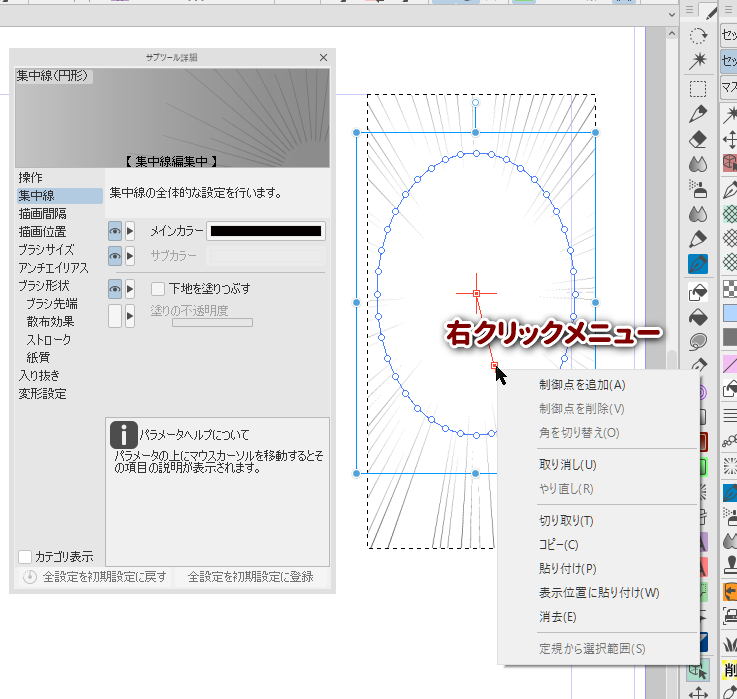
摩耶薫子 そしてipadではどうしたらいいんでしょうか 制御点ツールに持ち替えて 制御点の追加とか削除とかはできるんですが Ipadの場合 右クリックメニュー を出す方法ありますでしょうか Ipadでもマウスを使うしかない Clipstudio T Co
クリスタのベクターレイヤーが便利なので使い分けよう! の巻 URL Copied! クリスタにおけるベクターレイヤーの一番の特徴は、 一度描画した線を後から変形、修正することができる という点です。 歪んでいる線をまっすぐに、もしくは滑らかにできるので、線画を描く上で非常に便利なレイヤーと言えます。
1

Clip Studio Paint リファレンスガイド 複数の制御点を選択する
ベクターレイヤー ならではの便利な機能を把握する Clip Studio Paint Pro デジタルイラストガイド 第5回 Pictures

クリスタは便利 ベクター制御点の操作でこんなことができる 山本電卓のマンガweb
クリスタ コマ 枠線の作り方 漫画を描くときの設定を解説 お絵かき図鑑

クリスタは便利 ベクター制御点の操作でこんなことができる 山本電卓のマンガweb
クリスタのベクターレイヤーを使いこなそう 線画をパスとして扱う方法 Sharewis Press シェアウィズ プレス

制御点が表示されない Clip Studio Ask
編集できるベクター線で線画のクオリティを上げる Clip Studio Paint Ex 公式ガイドブックより イラスト マンガ描き方ナビ
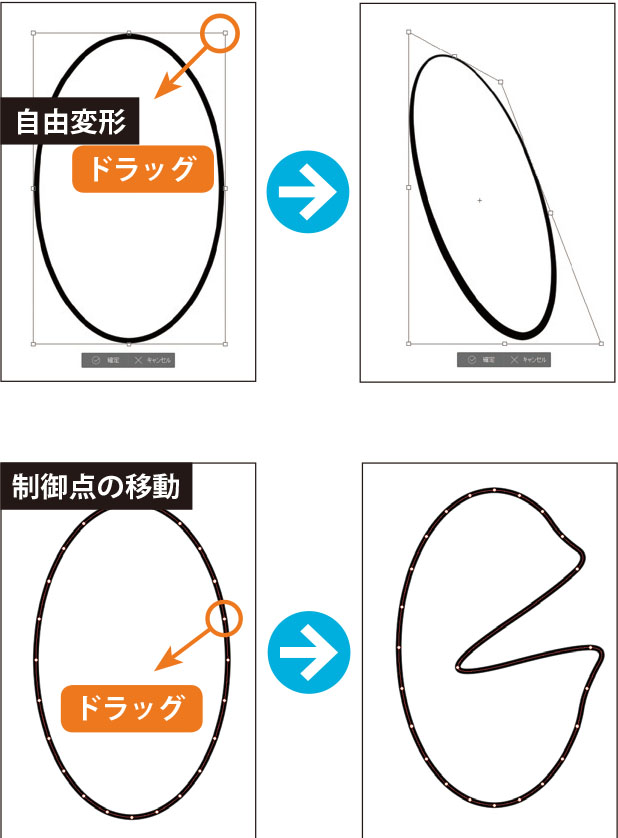
ベクターレイヤー ならではの便利な機能を把握する Clip Studio Paint Pro デジタルイラストガイド 第5回 Pictures
クリップスタジオペイントのベクターレイヤーで制御点のハンドル操作のコツ Clip Studioと液晶タブレット買ったけど使いこなせるのかこれ
ベクターの制御点を最初から少なく書く方法について Clip Studio Ask
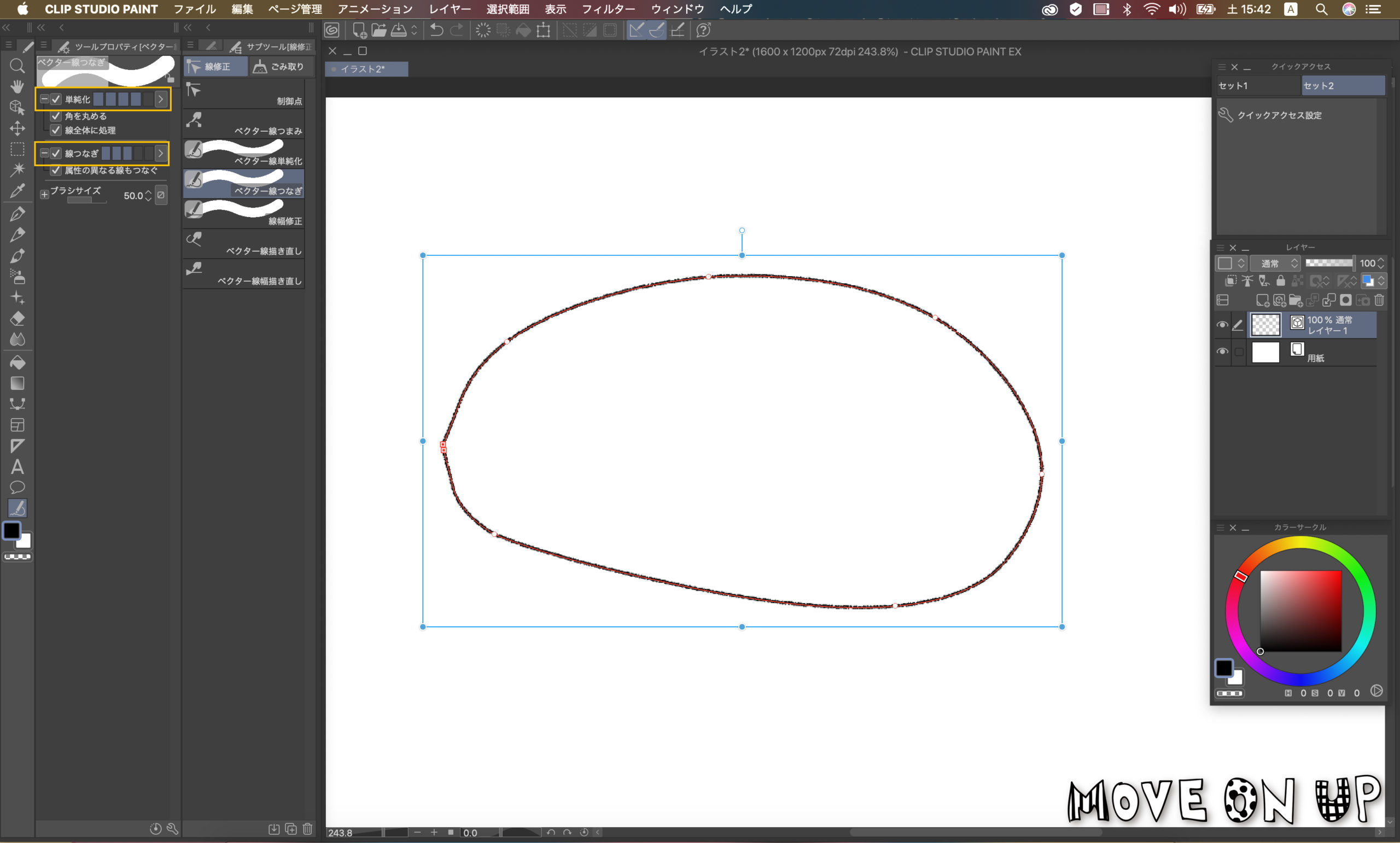
クリスタのベジェ曲線 Clip Studio Move On Up
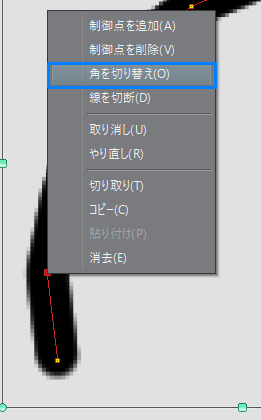
クリスタ ベクターレイヤーの使い方 やり方 方法 Clip Studio Paint 創造ログ 絵の書き方 描き方まとめ

クリスタ 別々にドローイングしたベクター線を繋ぎたい Mizuncoo
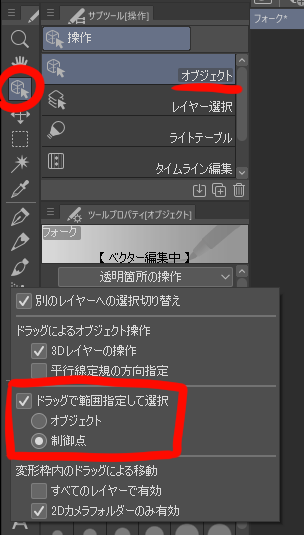
ベクターレイヤー内で特定の範囲内だけの制御点を選択する方法 クリスタと愛と憎しみ

Dtp中級おさらい ベジェ曲線をマスターしよう クリスタ編 Alt Design Blog
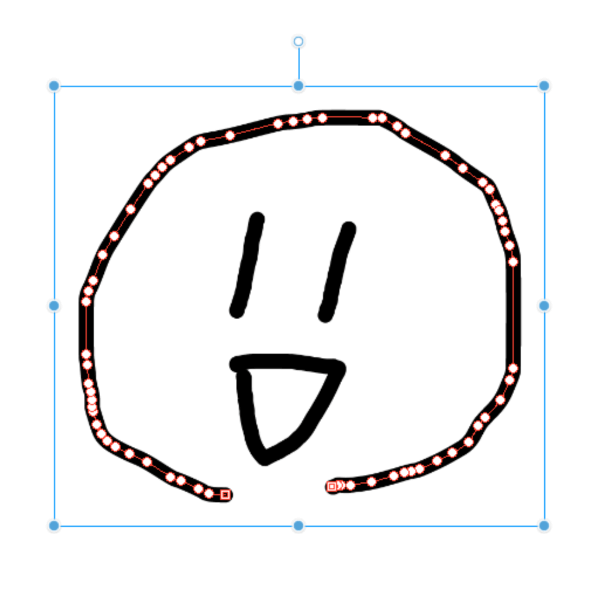
本当に便利 クリスタ 制御点の移動 修正のコツは間隔 山本電卓のマンガweb
クリスタ ベクターレイヤーの使い方 やり方 方法 Clip Studio Paint 創造ログ 絵の書き方 描き方まとめ
ベクターレイヤー ならではの便利な機能を把握する Clip Studio Paint Pro デジタルイラストガイド 第5回 Pictures
クリスタ連続曲線ツール使い方 クリックだけで長い曲線をキレイに描ける手順 コンテアニメ工房
クリップスタジオのラスターレイヤー ベクターレイヤーの種類や違いを覚えよう コンテアニメ工房
クリスタノウハウ Min T ミント

Clip Studio Paint Pro ベクターレイヤーとは ベクター線つなぎ 眠いけど頑張る

クリスタは便利 ベクター制御点の操作でこんなことができる 山本電卓のマンガweb

クリスタは便利 ベクター制御点の操作でこんなことができる 山本電卓のマンガweb
必修編 クリスタ講師がまとめるベクターレイヤー 随時更新 3ページ目 Togetter
クリスタでつまづいたとこ覚え書き フキダシの編集 ヨルドリ

Dtp中級おさらい ベジェ曲線をマスターしよう クリスタ編 Alt Design Blog
ベクターで描く線画の描き方 基本編 ベクターの基本小技まとめ Clip Studio
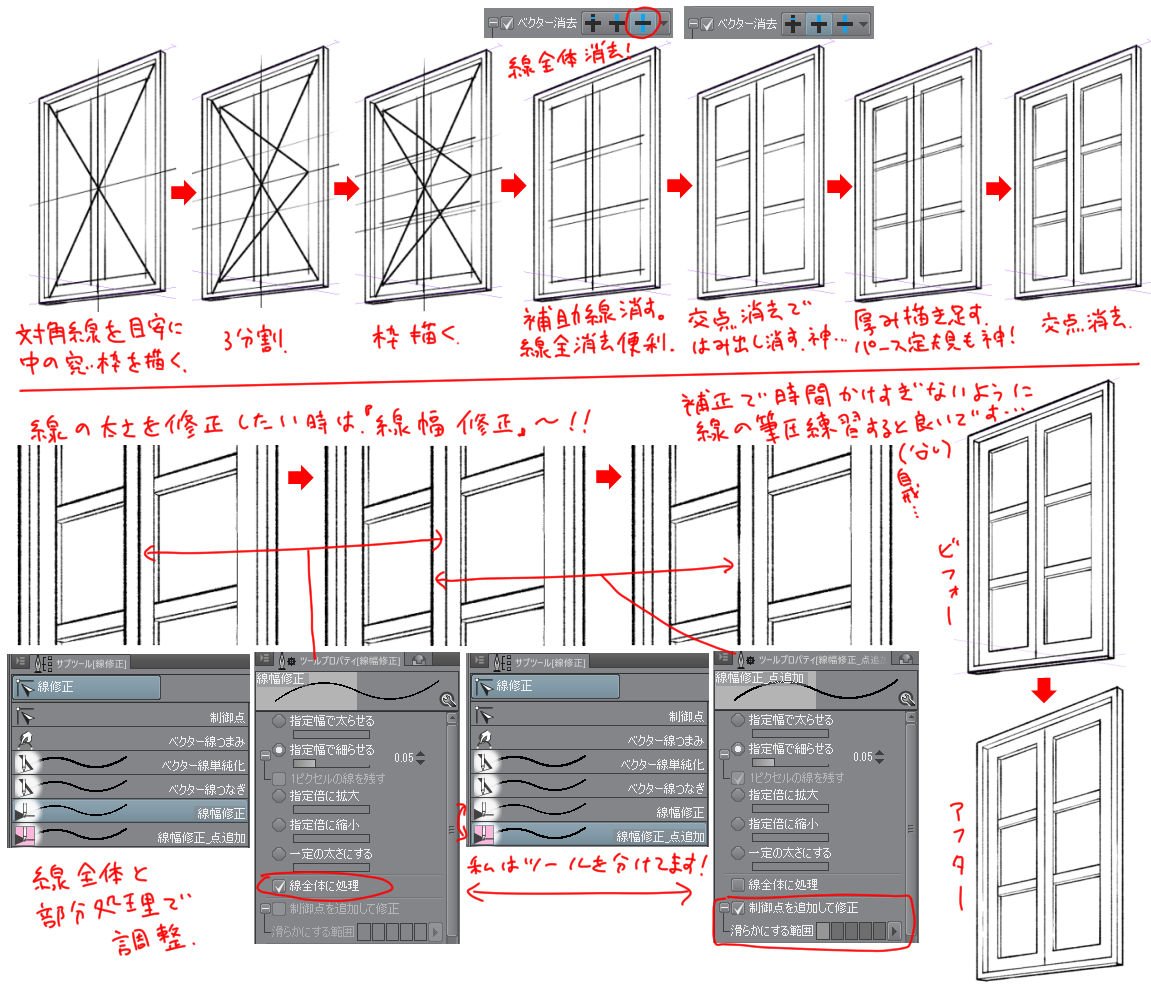
クリスタ ベクターまとめ Twitter
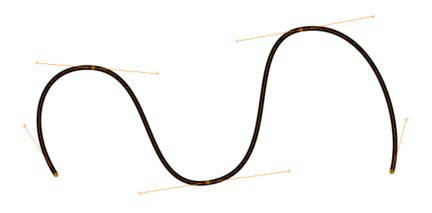
クリスタ 図形描画で利用するベジェ曲線の使い方 Yugaki Note
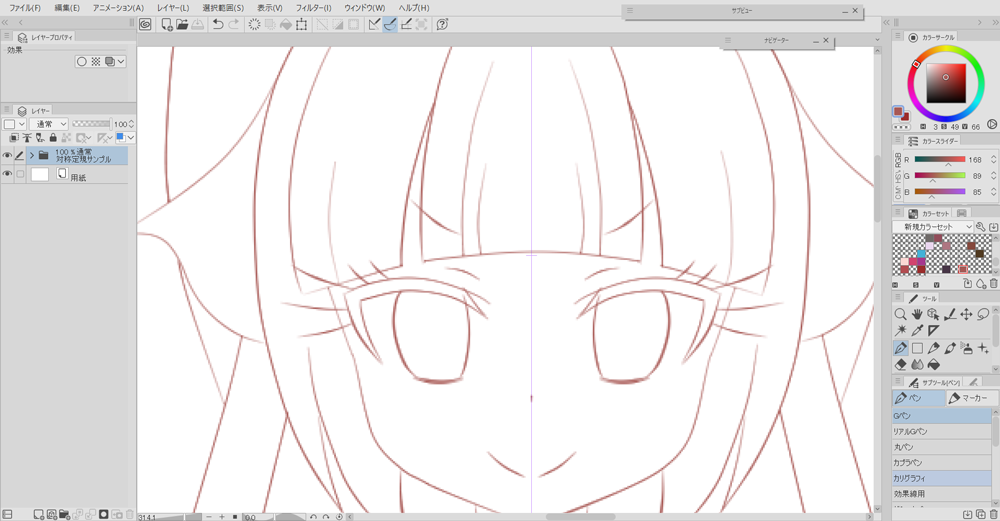
Clip Studio 対称定規を別レイヤーでも同じ位置に表示させる方法 ゆずゆろぐ
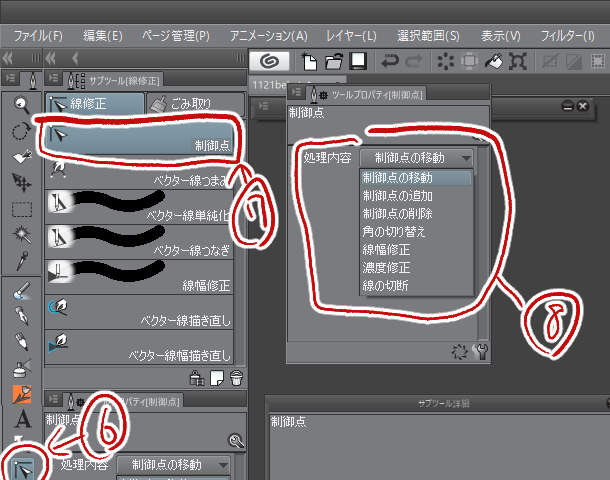
クリップスタジオペイントのベクターレイヤーで制御点のハンドル操作のコツ Clip Studioと液晶タブレット買ったけど使いこなせるのかこれ
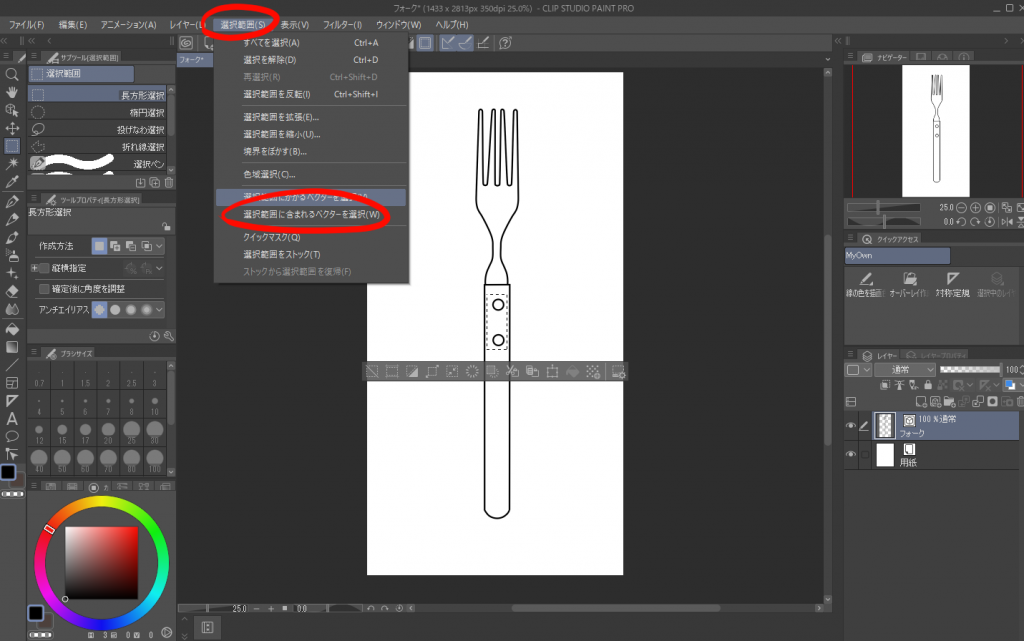
ベクターレイヤー内で特定の範囲内だけの制御点を選択する方法 クリスタと愛と憎しみ
編集できるベクター線で線画のクオリティを上げる Clip Studio Paint Ex 公式ガイドブックより イラスト マンガ描き方ナビ
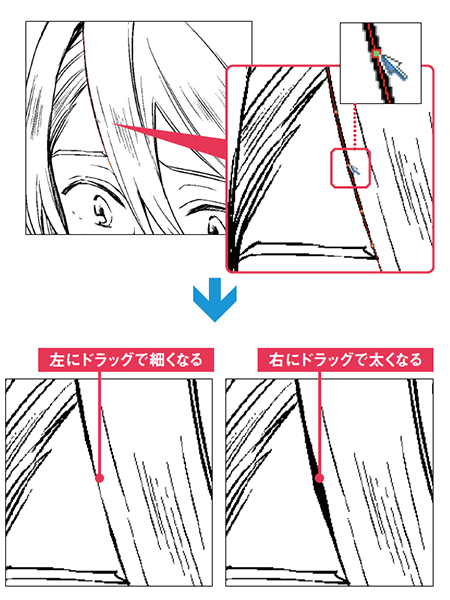
編集できるベクター線で線画のクオリティを上げる Clip Studio Paint Ex 公式ガイドブックより イラスト マンガ描き方ナビ

Clip Studio ベクター線を描く 知恵の羅針盤
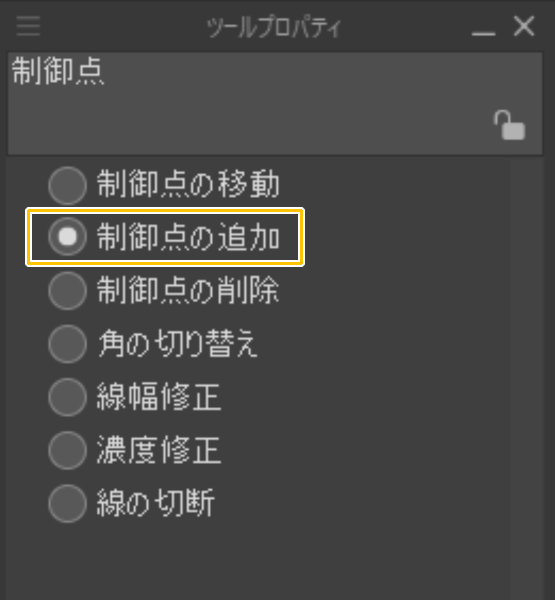
クリスタは便利 ベクター制御点の操作でこんなことができる 山本電卓のマンガweb

Dtp中級おさらい ベジェ曲線をマスターしよう クリスタ編 Alt Design Blog
クリスタ ベクターレイヤーの使い方 やり方 方法 Clip Studio Paint 創造ログ 絵の書き方 描き方まとめ
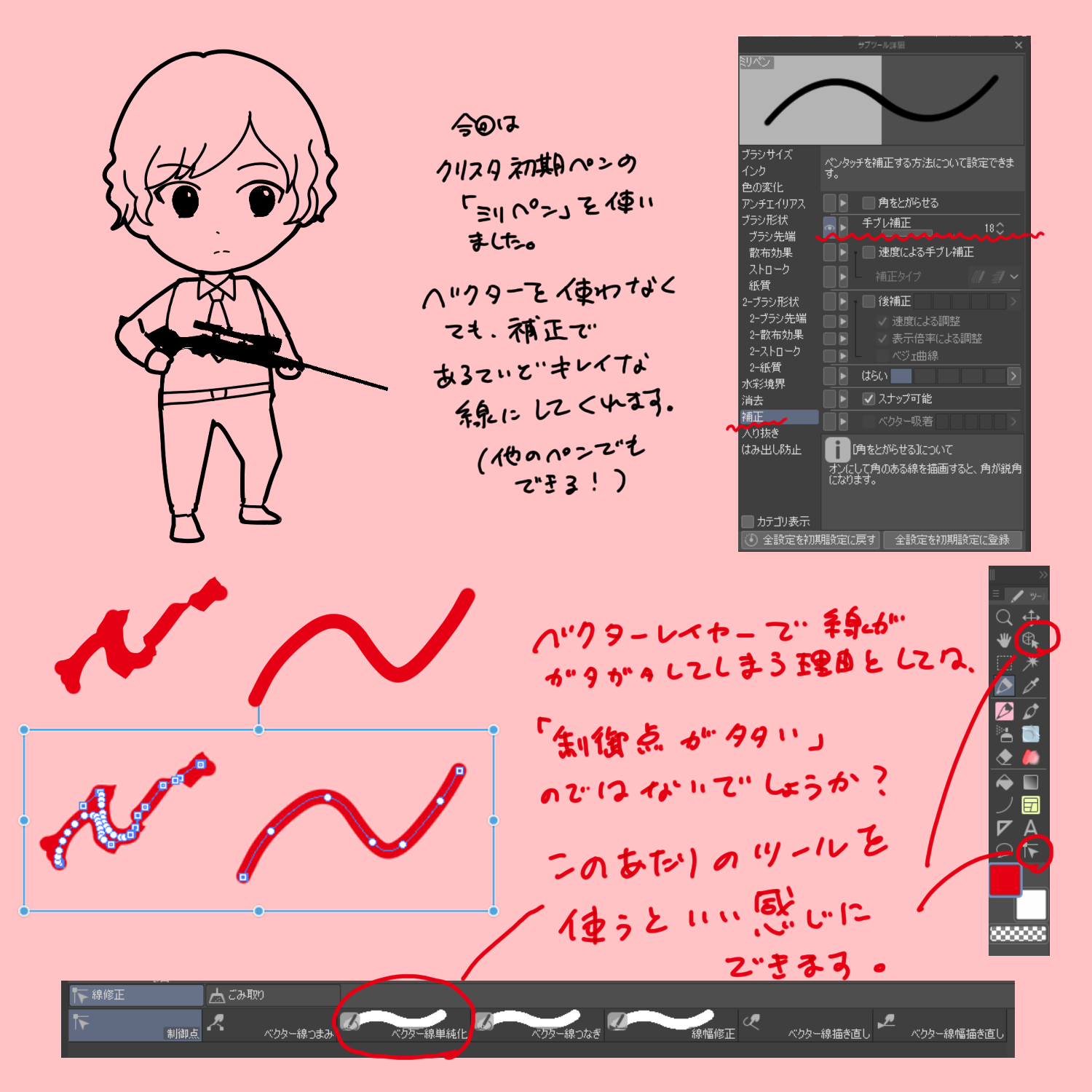
Sessa みんなの添削

キレイな線を簡単に クリスタのベクターレイヤーの線修正について徹底解説 Web版 夫婦youtuberチャンネル 中村家
ベクターレイヤーの便利な使い方 Clip Studio のん屋の生活

本当に便利 クリスタ 制御点の移動 修正のコツは間隔 山本電卓のマンガweb
ベクターで描く線画の描き方 基本編 ベクターの基本小技まとめ Clip Studio
クリップスタジオベクター線をキレイに仕上げる方法まとめ コンテアニメ工房

クリスタ ベクターまとめ Twitter

ベクターレイヤー内で特定の範囲内だけの制御点を選択する方法 クリスタと愛と憎しみ

توییتر 藤咲ういか Live2d依頼募集中 در توییتر クリスタv 1 8 6 ベクターの制御点が常に表示できるようになった 制御点ツールでは扱いにくかった3次ベジェとかはかなり便利になりそう Clipstudio T Co Zsbpjuoh48

Clip Studio Paint Pro ベクターレイヤーとは ベクター線つまみ 眠いけど頑張る

Clip Studio ベクター線を描く 知恵の羅針盤
ベクターレイヤー ならではの便利な機能を把握する Clip Studio Paint Pro デジタルイラストガイド 第5回 Pictures

クリスタのフキダシペンで作った吹き出しを修正する ジブンタイムス

Clip Studio 制御点の移動 追加 削除 知恵の羅針盤

ベクターレイヤーの制御点 パスを見えないようにしたい Clip Studio Ask

クリスタの設定1つでパース円が描きやすくなります 山本電卓 Note
クリスタ制御点操作カンタン手順 ベクターレイヤーを自由に使いこなそう Clip Studio Paint Youtube
クリスタ ベクターレイヤーの使い方 やり方 方法 Clip Studio Paint 創造ログ 絵の書き方 描き方まとめ
編集できるベクター線で線画のクオリティを上げる Clip Studio Paint Ex 公式ガイドブックより イラスト マンガ描き方ナビ
Clip Studio Paint デジタルイラストでキレイな線を引く方法 いろいろ雑記帳

クリスタ ベクターレイヤーの使い方 やり方 方法 Clip Studio Paint 創造ログ 絵の書き方 描き方まとめ
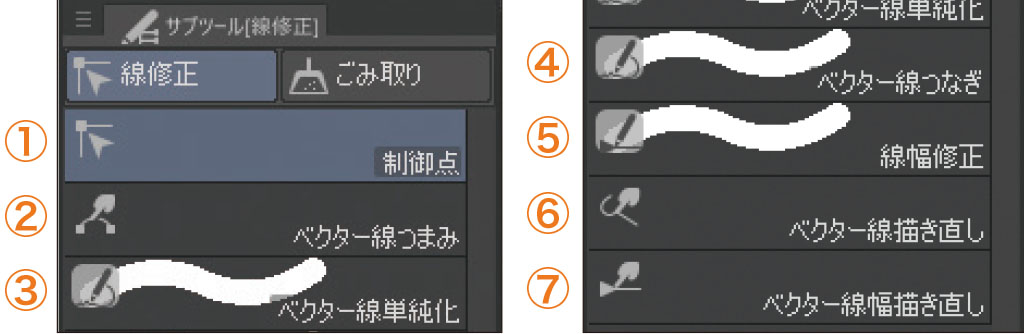
ベクターレイヤー ならではの便利な機能を把握する ガジェット通信 Getnews
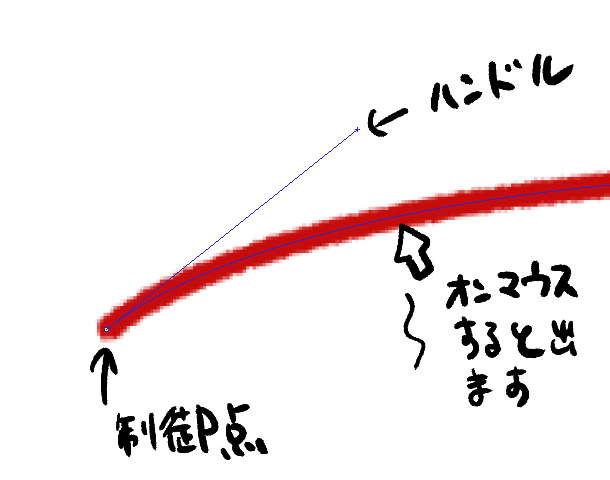
クリップスタジオペイントのベクターレイヤーで制御点のハンドル操作のコツ Clip Studioと液晶タブレット買ったけど使いこなせるのかこれ

クリップスタジオペイントのベクターレイヤーで制御点のハンドル操作のコツ Clip Studioと液晶タブレット買ったけど使いこなせるのかこれ
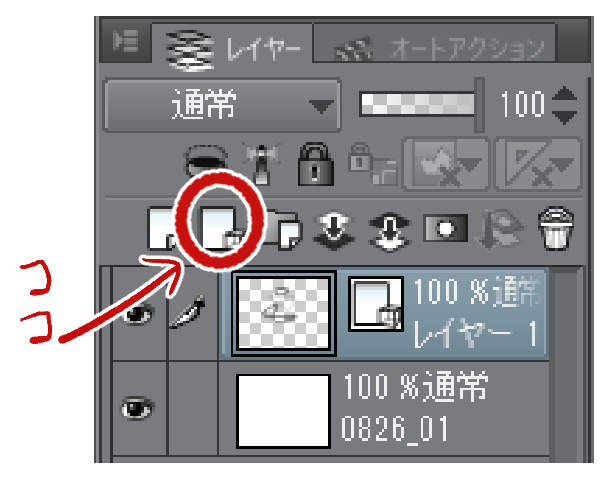
クリップスタジオペイントのベクターレイヤーで制御点のハンドル操作のコツ Clip Studioと液晶タブレット買ったけど使いこなせるのかこれ

Dtp中級おさらい ベジェ曲線をマスターしよう クリスタ編 Alt Design Blog
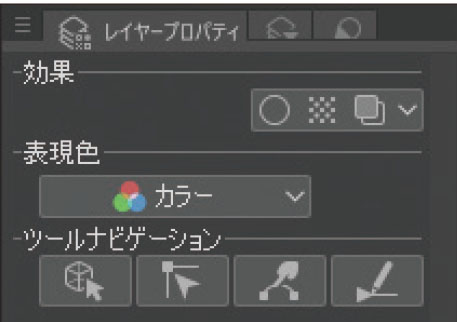
ベクターレイヤー ならではの便利な機能を把握する ガジェット通信 Getnews

ベクター線つなぎツール Clip Studio Paintの使い方まとめ

なんとなくお絵かき 13年06月
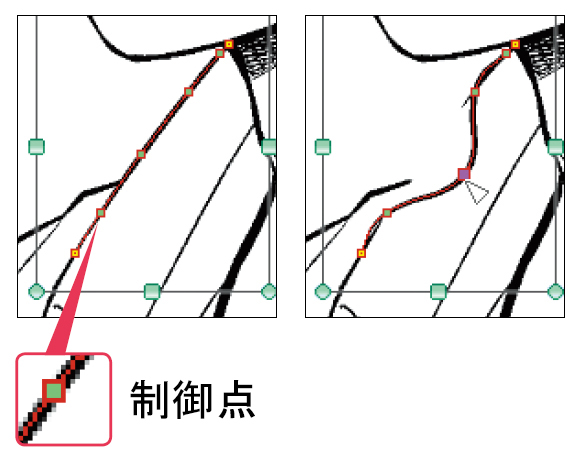
編集できるベクター線で線画のクオリティを上げる Clip Studio Paint Ex 公式ガイドブックより イラスト マンガ描き方ナビ

ういだ クリスタの連続曲線などのベクターデータを対称定規に反映はできたけど 線修正の制御点は対称定規に反映されないのです 1枚目 ベクター線つまみとか線幅修正とか他の線修正は全部できるのに 2枚目 仕様なのか使い方検索が下手くそなのか
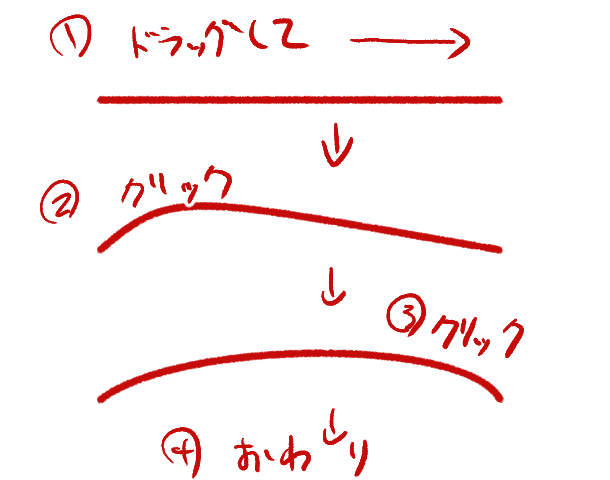
クリップスタジオペイントのベクターレイヤーで制御点のハンドル操作のコツ Clip Studioと液晶タブレット買ったけど使いこなせるのかこれ

Clip Studio 制御点の移動 追加 削除 知恵の羅針盤
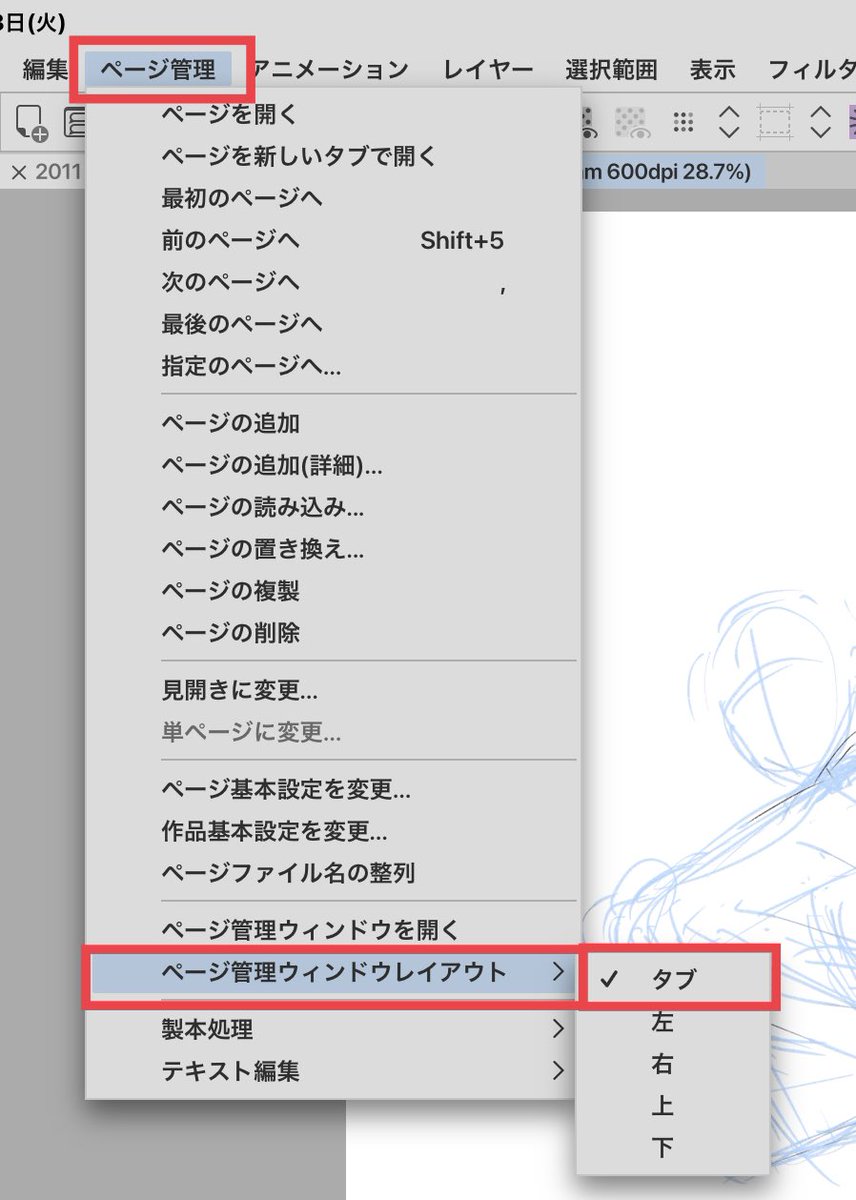
クリスタノウハウ Min T ミント

キレイな線を簡単に クリスタのベクターレイヤーの線修正について徹底解説 Web版 夫婦youtuberチャンネル 中村家

クリスタ 図形描画で利用するベジェ曲線の使い方 Yugaki Note

Clip Studio 制御点の移動 追加 削除 知恵の羅針盤
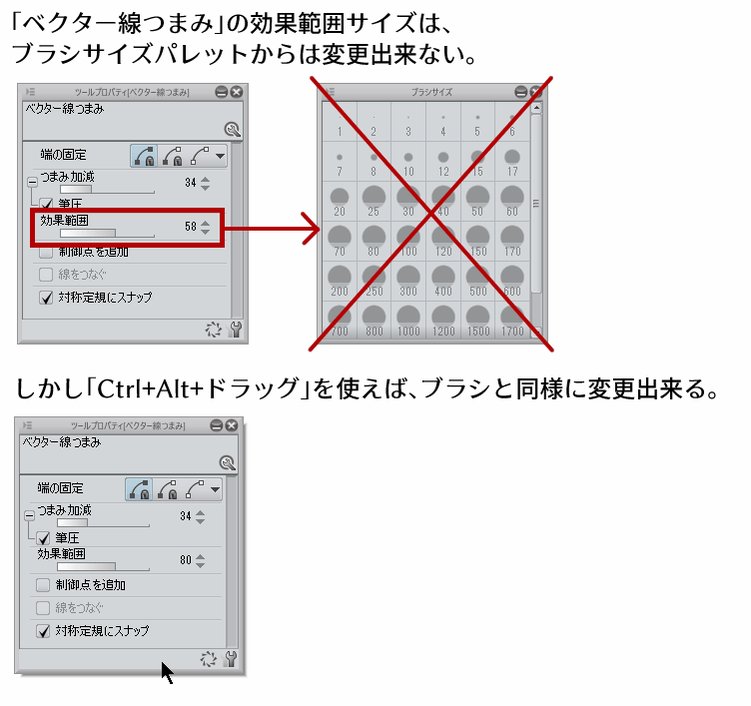
必修編 クリスタ講師がまとめるベクターレイヤー 随時更新 4ページ目 Togetter

正式版 Vroid Studioで髪型を編集する Ay3の6畳細長部屋

Dtp中級おさらい ベジェ曲線をマスターしよう クリスタ編 Alt Design Blog

Clip Studio Paint Pro ベクターレイヤーとは ベクター線つまみ 眠いけど頑張る

Clip Studio Paint パース定規の練習 追加消失点とグリッド Nnaosaloon

Clip Studio 制御点の移動 追加 削除 知恵の羅針盤
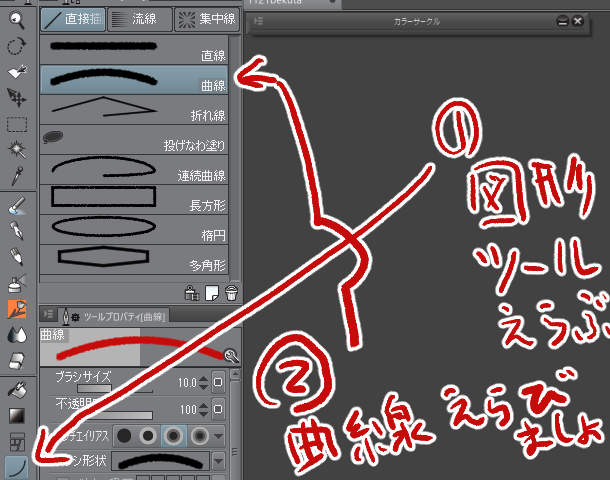
クリップスタジオペイントのベクターレイヤーで制御点のハンドル操作のコツ Clip Studioと液晶タブレット買ったけど使いこなせるのかこれ

3次ベジェ曲線のハンドルを表示するにはどうすればいいですか Clip Studio Ask
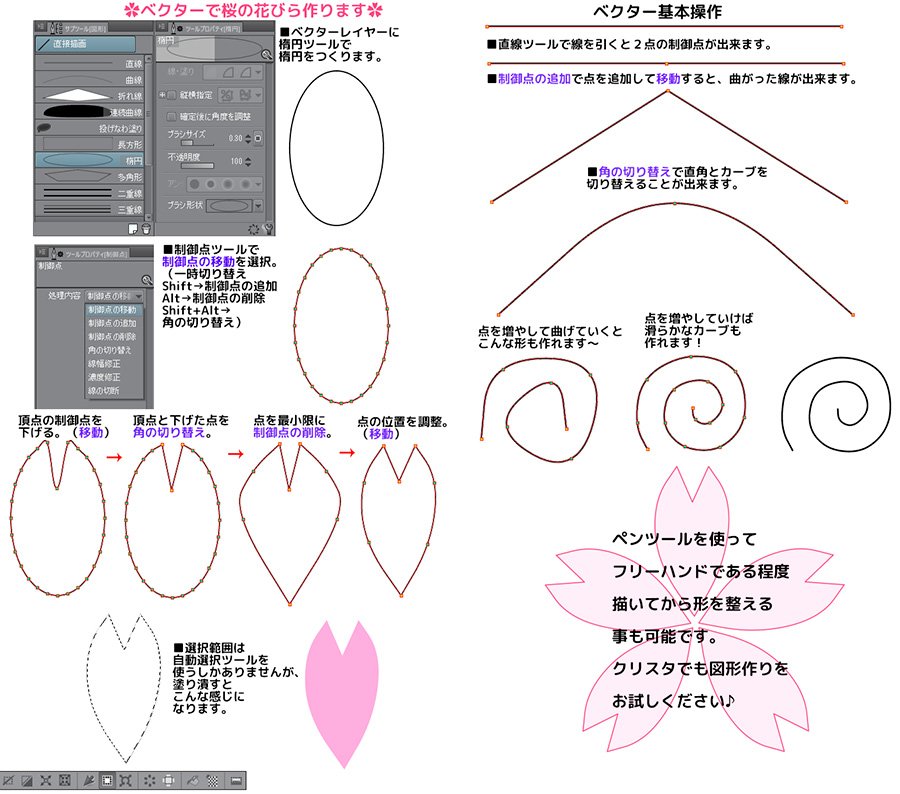
クリスタ ベクターまとめ Twitter

要望 ベクターを中心に 幾つか要望があります Clip Studio Paintの要望 不具合ボード Clip Studio
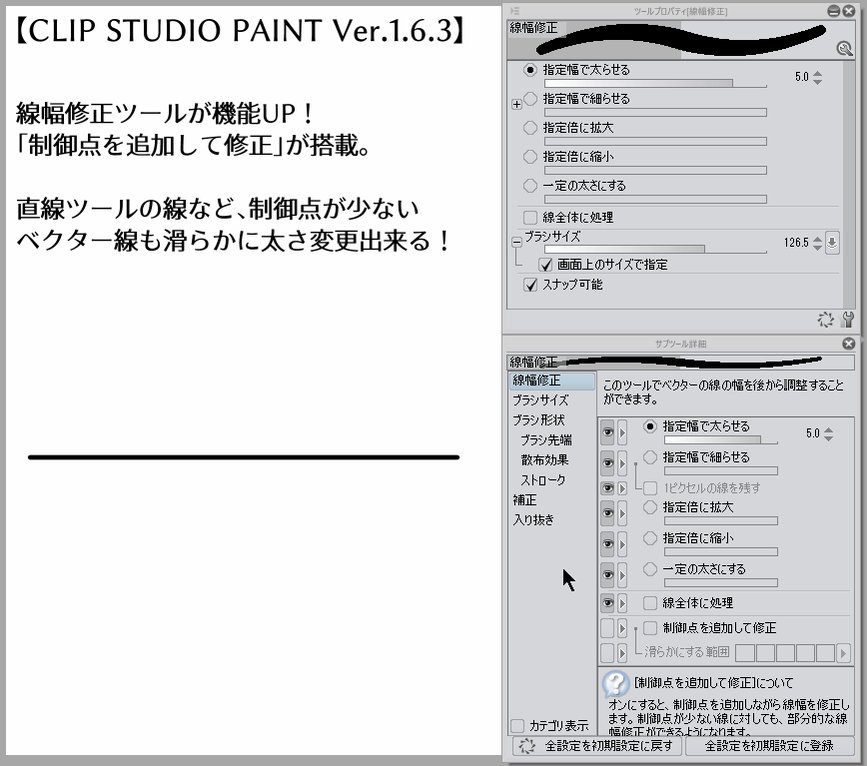
必修編 クリスタ講師がまとめるベクターレイヤー 随時更新 Togetter


コメント
コメントを投稿